
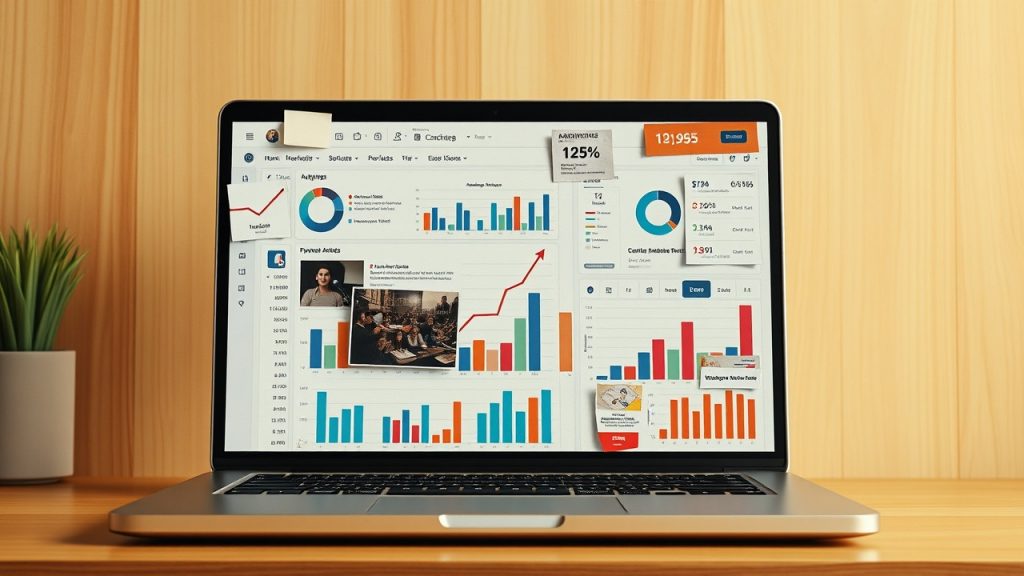
Créer un tableau de bord analytique dans Google Sheets permet de centraliser et visualiser vos données en temps réel, facilitant la prise de décision rapide. En combinant graphiques, filtres interactifs et organisation claire, vous obtenez un outil efficace sans effort de codage avancé.
3 principaux points à retenir.
- Optimisez votre dataset : données propres, validations, timestamps.
- Utilisez graphiques adaptés selon l’analyse : scorecards pour KPIs, line charts pour tendances.
- Ajoutez des slicers pour filtres dynamiques et interactivité utilisateur.
Comment organiser et importer les données dans Google Sheets ?
L’organisation des données dans Google Sheets est le fondement d’un tableau de bord analytique efficace. Si vos données sont en désordre, vos analyses le seront tout autant. Voici les étapes clés pour assurer une base solide.
- Nettoyage des données : Vérifiez vos données. Avez-vous des cellules vides ou des formats mélangés (texte et chiffres dans une même colonne) ? Cela peut fausser vos analyses. Utilisez la fonction
TRIM()pour supprimer les espaces superflus ou encoreISBLANK()pour identifier les cellules vides. - Validation des données : Pour chaque catégorie ou statut, utilisez la validation des données. Cela garantit que seules des entrées standardisées sont acceptées. Par exemple, si vous avez une colonne “Statut”, vous pourriez limiter les choix à “En cours”, “Complété” ou “À faire”. Cela réduit les erreurs et facilite l’analyse.
- Intégration d’une colonne timestamp : L’ajout d’une colonne pour le timestamp est crucial pour suivre les évolutions. Cela vous permet de visualiser les données dans le temps. Utilisez
NOW()pour générer un horodatage automatique à chaque changement de donnée. Cela devient essentiel lorsque vous examinez des tendances longitudinales.
Pour importer facilement des données, Google Sheets permet d’utiliser des fichiers CSV. Sélectionnez Fichier > Importer, puis choisissez votre fichier. Alternativement, vous pouvez vous connecter à des sources externes via les connecteurs intégrés, comme Google Analytics. En utilisant les connecteurs de Google, vos données sont synchronisées automatiquement, ce qui vous fait gagner un temps précieux.
Enfin, une préparation minutieuse de vos données est la clé avant de passer à la création de graphiques ou d’autres éléments visuels. Sans cela, même les meilleurs outils de visualisation ne serviront à rien.
Comment créer les bons graphiques adaptés à vos besoins ?
Le choix du graphique dans Google Sheets est crucial et dépend en grande partie du type de données que vous avez et du message que vous souhaitez transmettre. Pour être efficace, un graphique doit capturer l’attention et clarifier l’information, sinon il perd tout son sens.

Commencez par sélectionner vos données. Cela peut être une plage de cellules contenant du texte ou des valeurs numériques. Une fois vos données choisies, allez dans le menu supérieur et cliquez sur « Insertion », puis sur « Graphique ». Google Sheets génère automatiquement un graphique basé sur vos données. Mais ne restez pas sur ce graphique par défaut ; il est rarement optimal.
Ensuite, personnalisez-le. Sous l’onglet « Éditeur de graphique » qui apparaît à droite, vous pouvez choisir parmi différents types de graphiques : Scorecards pour afficher des KPI clés, line charts pour suivre les tendances, bar/column charts pour comparer différentes catégories, ou encore pie charts pour illustrer des proportions.
Voici une explication rapide des principaux types :
- Scorecards : Idéal pour mettre en avant un seul indicateur clé de performance, comme le chiffre d’affaires mensuel.
- Line charts : Parfait pour suivre des tendances dans le temps, comme l’évolution des ventes sur une année.
- Bar/Column charts : Utile pour comparer des valeurs entre différentes catégories, comme les ventes par produit.
- Pie charts : Bon pour visualiser des proportions, par exemple, la part de marché de chaque produit.
Pour personnaliser davantage le graphique, ajustez les éléments tels que les couleurs, les titres, les étiquettes et la légende. Par exemple, pour un line chart comparant les ventes mensuelles, vous pouvez définir une couleur spécifique pour chaque ligne correspondant à un produit. Cela améliore la lisibilité et rend le graphique visuellement attrayant.

Si vous voulez que chaque utilisateur puisse interpréter rapidement le message, assurez-vous que vos graphiques soient clairs, avec des étiquettes concises et une échelle bien définie. En soignant votre présentation, vous augmentez l’impact de votre analyse.
Pour un guide plus détaillé, vous pouvez consulter cet article sur la création de tableaux de bord automatisés dans Google Sheets ici.
Pourquoi et comment ajouter des slicers pour dynamiser votre dashboard ?
Les slicers sont la clé pour offrir interactivité et filtres personnalisés sur un dashboard Google Sheets. Pourquoi, me direz-vous ? Parce qu’ils transforment des données statiques en une expérience dynamique, permettant de naviguer facilement dans de vastes ensembles de données. Imaginez vos graphiques comme des spectateurs d’une pièce de théâtre, et les slicers, comme les acteurs qui apportent mouvement et vie à l’ensemble. Ils permettent une exploration approfondie des données selon des critères spécifiques, tels que la région, la catégorie de produit ou la période.
Alors, comment ajouter un slicer ? C’est un jeu d’enfant. Suivez ces étapes simples :
- Allez dans le menu Data (Données).
- Sélectionnez Slicer dans le menu déroulant.
- Choisissez la plage de données que vous souhaitez filtrer. Cela peut être l’intégralité du tableau ou juste une section selon vos besoins.
- Sélectionnez ensuite la colonne qui servira de filtre. Par exemple, si vous souhaitez filtrer par région, sélectionnez la colonne contenant ces informations.

Une fois que vous avez créé votre slicer, vous remarquerez que tous les graphiques et tableaux liés réagissent immédiatement aux changements que vous apportez. C’est là que la magie opère : la mise à jour des visualisations est instantanée, et cela permet aux utilisateurs de plonger plus profondément dans les données sans avoir besoin d’être des experts en analyses.
Cette fonctionnalité est indispensable lorsque vous devez garder votre dashboard agile face aux évolutions des données. Avec l’augmentation constante des informations disponibles, être en mesure de filtrer rapidement et efficacement est crucial pour prendre des décisions éclairées. En offrant cette interactivité, vous ne facilitez pas seulement l’analyse, mais vous valorisez également l’expérience utilisateur, rendant vos dashboards non seulement informatifs mais aussi agréables à utiliser.
En somme, les slicers ne sont pas qu’un gadget ; ils sont un pilier fondamental pour toute personne cherchant à maximiser l’efficacité de son analyse de données dans Google Sheets. Si vous souhaitez en savoir plus sur l’optimisation de vos tableaux de bord, n’hésitez pas à consulter cet article ici.
Comment construire un dashboard clair, organisé et efficace ?
Pour créer un dashboard analytique performant dans Google Sheets, il ne suffit pas d’enchaîner les graphiques. La mise en page finale doit être soignée et cohérente pour qu’elle ait un réel impact. Un dashboard efficace est comme une bonne présentation : il doit transmettre des informations rapidement et clairement. Voici quelques bonnes pratiques pour y parvenir.
- Feuille dédiée : Créez une feuille spécifiquement pour votre dashboard. Cela évite le fouillis et permet une vue d’ensemble rapide. Pas de distraction, juste des données.
- Titre clair : Un titre doit résumer le contenu de votre dashboard. Par exemple, « Analyse des Ventes Trimestrielles » est plus efficace que « Dashboard 1 ». La clarté attire l’attention et facilite la compréhension.
- Regroupement par thématiques : Organisez les graphiques par catégories. Par exemple, placez tous les indicateurs de performance des ventes ensemble. Cela crée un chemin logique pour l’utilisateur et renforce la signification de chaque donnée.
- Alignement visuel : Alignez vos slicers et graphiques. Utilisez les outils de grille de Google Sheets pour vous en assurer. Un alignement propre donne une impression de professionnalisme et facilite la lecture.
Les couleurs et les polices doivent également être choisies avec soin. Trop de couleurs peuvent distraire, tandis que trop peu peuvent rendre les données ternes. Optez pour un schéma de couleurs limité qui met en valeur les éléments importants sans accaparer l’attention. Cela contribue à un équilibre entre esthétique et fonctionnalité.
Enfin, rappelez-vous que le but d’un tableau de bord est de faciliter la prise de décision rapide. Chaque élément doit avoir une raison d’être, sinon il risque d’encombrer la vue d’ensemble. Pour vous guider, voici un tableau synthétique des types de graphiques et leurs usages :
| Type de graphique | Usage |
|---|---|
| Graphique en barres | Comparer des valeurs entre différentes catégories |
| Graphique linéaire | Montrer des tendances dans le temps |
| Camembert | Montrer des parts de marché |
| Graphique à secteurs | Visualiser des portions d’un tout |
En respectant ces pratiques, votre dashboard ne sera pas seulement un ensemble de données, mais un outil stratégique pour la prise de décision rapide.
Votre tableau de bord Google Sheets est-il prêt à booster vos décisions ?
En centralisant vos données propres et bien organisées dans Google Sheets, vous pouvez rapidement générer une palette de graphiques adaptés, du scorecard au graphique en ligne, pour visualiser KPIs, tendances et comparaisons. Ajouter des slicers apporte l’interactivité indispensable pour quiconque veut explorer les données sans perdre de temps. Une mise en page claire et professionnelle transforme tout cela en un outil puissant, facile à utiliser et sans codage complexe. Dès aujourd’hui, passez du data scatter à une lecture rapide et impactante, qui fait gagner en réactivité et qualité dans vos décisions métiers.
FAQ
Quelles données inclure pour un tableau de bord efficace sur Google Sheets ?
Comment choisir le type de graphique adapté à mes données ?
À quoi servent les slicers dans Google Sheets ?
Peut-on automatiser la mise à jour des tableaux de bord Google Sheets ?
Quelle est la meilleure façon d’organiser un dashboard dans Google Sheets ?
A propos de l’auteur
Je suis Franck Scandolera, Analytics Engineer et formateur indépendant basé à Brive‑la‑Gaillarde, expert en Web Analytics, Data Engineering, Automatisation No Code et IA générative. Fort d’une expérience de plus de dix ans dans la conception de dashboards métiers et la transformation de données brutes en insights exploitables, j’accompagne professionnels et agences à maîtriser leurs outils analytiques pour optimiser leurs prises de décision, notamment via des solutions accessibles comme Google Sheets. Ma méthode est pragmatique, centrée sur les usages métiers réels et une automatisation intelligente des process.

⭐ Expert et formateur en Tracking avancé, Analytics Engineering et Automatisation IA (n8n, Make) ⭐
Ref clients : Logis Hôtel, Yelloh Village, BazarChic, Fédération Football Français, Texdecor…
Mon terrain de jeu :
Data & Analytics engineering : tracking propre RGPD, entrepôt de données (GTM server, BigQuery…), modèles (dbt/Dataform), dashboards décisionnels (Looker, SQL, Python).
Automatisation IA des taches Data, Marketing, RH, compta etc : conception de workflows intelligents robustes (n8n, Make, App Script, scraping) connectés aux API de vos outils et LLM (OpenAI, Mistral, Claude…).
Engineering IA pour créer des applications et agent IA sur mesure : intégration de LLM (OpenAI, Mistral…), RAG, assistants métier, génération de documents complexes, APIs, backends Node.js/Python.